Wieder dieselbe Antwort?
Ein Kürzel reicht.
Deine Textbausteine fügst du direkt dort ein, wo du schreibst. In Outlook machst du aus Stichpunkten einen Entwurf, den du selbst prüfst.
Windows · macOS · iPhone · iPad
Antwort auf die geöffnete Mail vorbereiten.
PhraseBoost liest den Text der geöffneten Mail automatisch lokal ein. Bei sicher erkannten Einzel-Absendern schlägt es eine passende Anrede vor; unsichere Namen und Sammeladressen bleiben neutral. Du prüfst oder änderst die Anrede, bevor die Antwort erstellt wird. Den Entwurf kontrollierst und sendest du selbst.
OUTLOOK-ADD-IN
Ein Entwurf. Deine Entscheidung.
Die Antwort bleibt bearbeitbar. PhraseBoost versendet keine E-Mail automatisch.
Benötigt die aktuelle Desktop-App 0.2.60, eine gültige Lizenz und einen aktivierten KI-Anbieter mit eigenem API-Schlüssel. Gebühren deines KI-Anbieters sind nicht im Lizenzpreis enthalten.
Lieber sprechen?
Diktiere deinen Text in PhraseBoost. Danach kannst du den Entwurf prüfen und kopieren.
LOKALE TEXTERKENNUNG
Text im Bild? Nicht abtippen.
Wähle einen Bereich auf dem Bildschirm aus. PhraseBoost erkennt den Text daraus direkt auf deinem Gerät und kopiert ihn in die Zwischenablage – zum Einfügen in die App, in der du ihn brauchst.
⌘ ⇧ O MacStrg ⇧ O Windows
Das sind die Standardkürzel; du kannst sie in den Einstellungen ändern. Auf dem Mac braucht PhraseBoost dafür die Freigabe für Bildschirmaufnahme.
- 1Ausschnitt wählen
Den Bereich mit dem gewünschten Text markieren.
- 2Erkannten Text prüfen
Kleine Schrift oder schlechter Kontrast können zu Lesefehlern führen.
- 3Am Ziel einfügen
Der erkannte Text liegt anschließend in deiner Zwischenablage.
Deine Phrasen auch auf iPhone und iPad.
Finde deine Textbausteine in der PhraseBoost-App oder über die eigene Tastatur. Wenn du denselben Bestand auf Desktop und Mobilgeräten nutzen willst, wählst du eine gemeinsame Datei in deinem Speicherort – zum Beispiel iCloud Drive oder Nextcloud.
Im App Store ladenDie iPhone- und iPad-App ist separat im App Store verfügbar und kann mit jeder PhraseBoost-Lizenz genutzt werden.
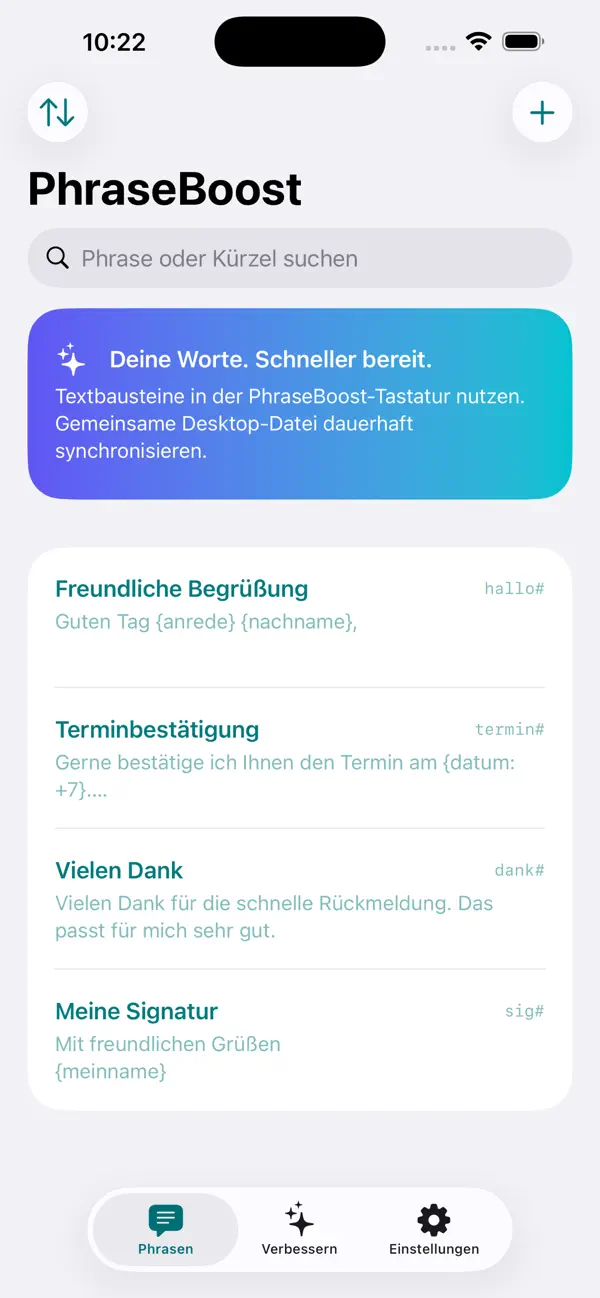
Textbausteine ohne KI.
Deine Phrasen bleiben lokal gespeichert. Kürzelerkennung und Einfügen benötigen keinen KI-Dienst.
KI nur, wenn du sie startest.
Cursor setzen statt alles markieren: Auf Mac und Windows verbessert PhraseBoost den Text vom Anfang des aktiven Textfelds bis zum Cursor. Text rechts davon bleibt unverändert. Wenn du einen Abschnitt markierst, wird nur diese Auswahl verbessert. So funktioniert die Textverbesserung.
Für Outlook, Diktat und Textverbesserung nutzt PhraseBoost deinen eigenen API-Schlüssel. Gebühren deines KI-Anbieters sind nicht im Lizenzpreis enthalten.
Probier PhraseBoost 14 Tage kostenlos und unverbindlich aus.
9,99 € einmalig für 365 Tage für einen Nutzer auf einem Desktopgerät mit Windows oder Mac.
Eigene Kürzel, Rich Text und Bilder. Deine Textbausteine bleiben lokal gespeichert. Die iPhone- und iPad-App kannst du mit jeder PhraseBoost-Lizenz nutzen. Gebühren deines KI-Anbieters sind nicht im Lizenzpreis enthalten.
Der 14-Tage-Test ist kostenlos und unverbindlich. Die Standard-Jahreslizenz kostet einmalig 9,99 € für 365 Tage auf einem Desktopgerät und wird per PayPal bezahlt. Keine automatische Verlängerung.
Installationshinweise · Desktop-Version 0.2.60
Die Update-Pakete sind kryptografisch signiert. Die Mac-App und ihr Installationsabbild sind mit Developer ID signiert und von Apple notarisiert. Der neue Einrichtungsassistent führt durch die nötigen Mac-Freigaben. Für Windows liegt weiterhin keine Authenticode-Signatur vor; Windows kann deshalb einen Sicherheitshinweis anzeigen. Weitere Download-Informationen